
Онлайн просмотр TXT-записей в DNS
Запись есть, но проверка без результата
Если проверочная запись отображается, но валидация домена не заканчивается успехом, причиной этому может быть:
- Зпрос подтверждения домена выполнен раньше, чем dns-запись появилась в выдаче. В этом случае необходимо ожидать сброса DNS-кэша. Время сброса указано в SOA-записи домена;
- DNS-серверы проверяемого домена недоступны для серверов удостоверяющего центра. Список ip-адресов УЦ GlobalSign указан ниже по тексту;
- Существует блокирующая CAA-запись в DNS проверяемого домена. Удалитее её на время проверки или добавьте новую (значение CAA-записи для сертификатов GlobalSign: 0 issue "globalsign.com").
Добавление DNS TXT записей для валидации домена SSL сертификата
Внимание! Не меняйте настроек делегирования домена, не удаляйте и не исправляйте существующие записи в DNS, если не уверены в правильности Ваших действий - обратитесь к специалистам технической поддержки.
Важно! Для успешной валидации DNS-серверы проверяемых доменов должны быть доступны для серверов GlobalSign с ip-адресами: 133.88.7.1, 133.88.7.2, 133.88.2.113-118, 52.64.70.230, 15.156.151.97, 63.176.81.153, 16.16.130.86, 18.205.30.124, 54.215.173.133.
Обновление DNS записей занимает какое-то время и её выдача DNS-серверами происходит не сразу после добавления. Если запись "не видно" в течение нескольких часов после её добавления - свяжитесь с нами для проверки и помощи.
Как добавить TXT-запись в DNS ISPmanager
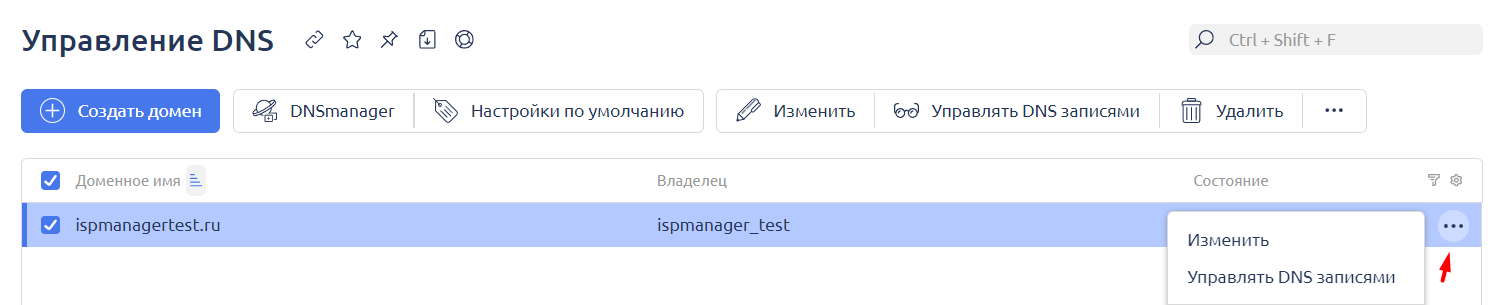
1. В Основном меню выберите Управление DNS
2. В открывшейся форме выберите соответствующее доменное имя, нажмите на кнопку контекстного меню "…" и выберите пункт Управлять DNS-записями
3. На форме Управление записями домена нажмите Создать запись и заполните поля:
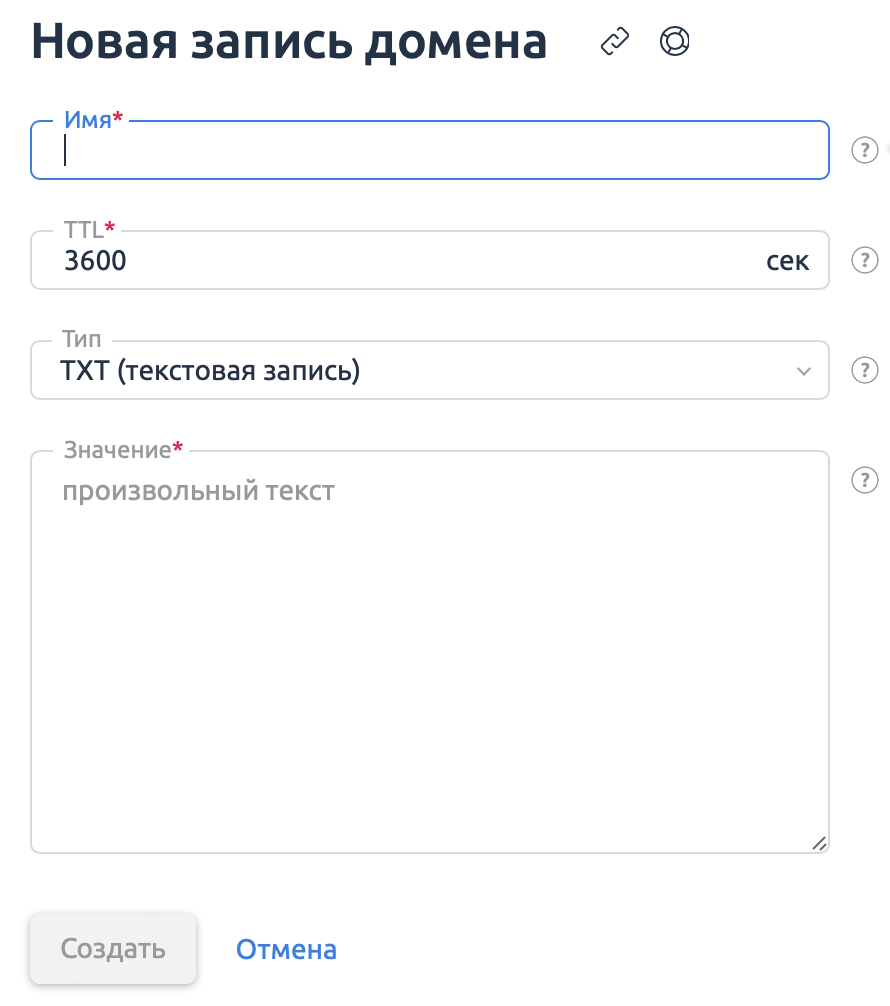
5. Запишите запись кнопкой Создать
- Имя - @ (означает корень домена)
- TTL - время обновления записи в кэше DNS-сервера в секундах (по умолчанию — 3600)
- Тип ресурсной записи - TXT (текстовая запись)
- Значение - укажите строку _globalsign-domain-verification=<уникальная последовательность символов> из инструкции по валидации
Как добавить TXT-запись в DNS cPanel
1. Найдите раздел Domains и кликните иконку Zone Editor

2. В списке доменов в строке Вашего домена выберите пункт Manage
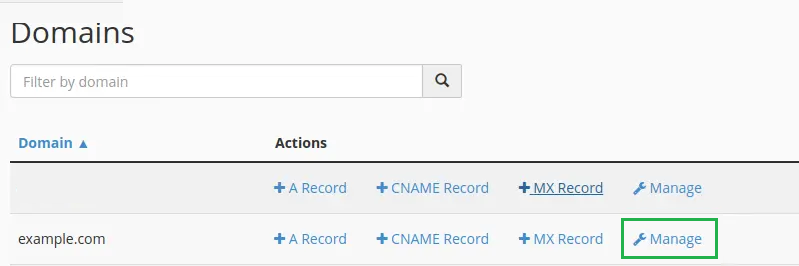
3. Нажмите на кнопку выпадающего списка рядом с + Add Record и выберите Add "TXT" Record
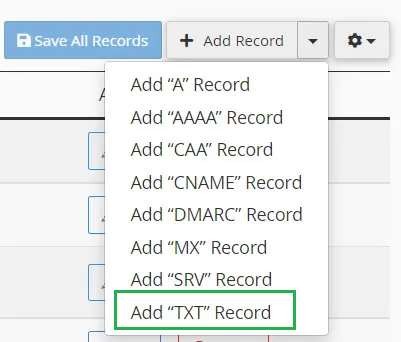
4. И заполните поля:

5. Нажмите кнопку Add Record
- - Name — имя Вашего домена с точкой на конце
- - TTL — время обновления записи в кэше DNS-сервера в секундах (например, 600)
- - Type — TXT
- - Record — укажите строку _globalsign-domain-verification=<уникальная последовательность символов> из инструкции по валидации
Как добавить TXT-запись в DNS Руцентр/Nic.ru
Добавление TXT записи на услуге DNS-Хостинг
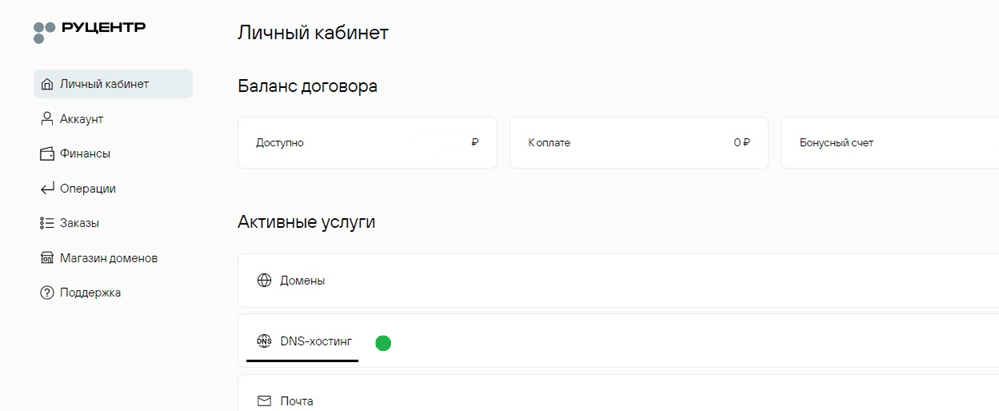
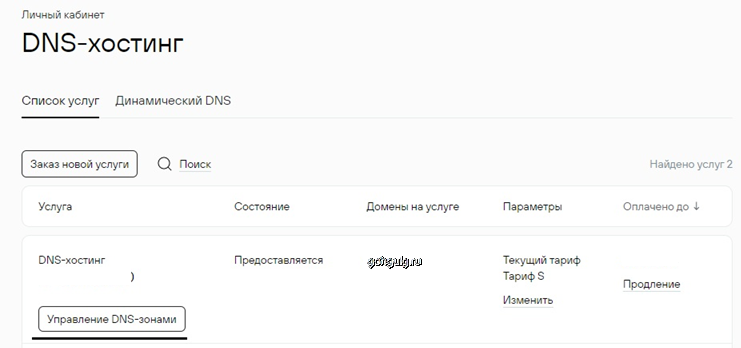
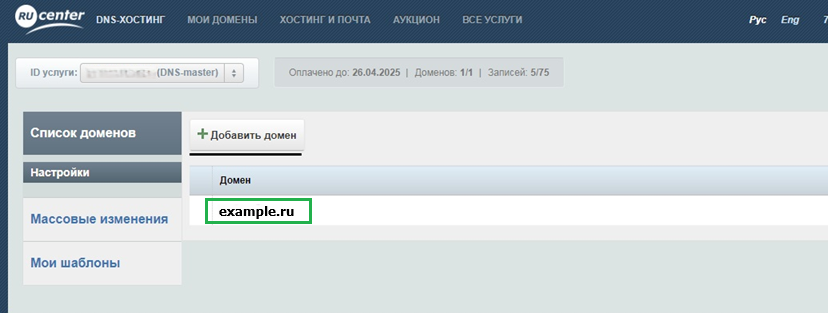
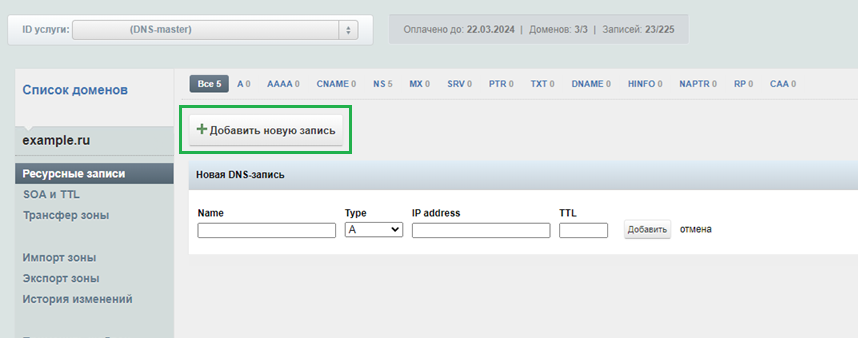
- - Укажите знак @ в поле Name (@ означает корень домена)
- - В поле Type ресурсной записи выберите TXT-запись
- - В качестве значения записи укажите строку _globalsign-domain-verification=<уникальная последовательность символов> из инструкции по валидации
- - Поле TTL можно оставить пустым или указать число секунд - это время обновления записи в кэше DNS-сервера
Добавление TXT записи с опцией DNS-премиум
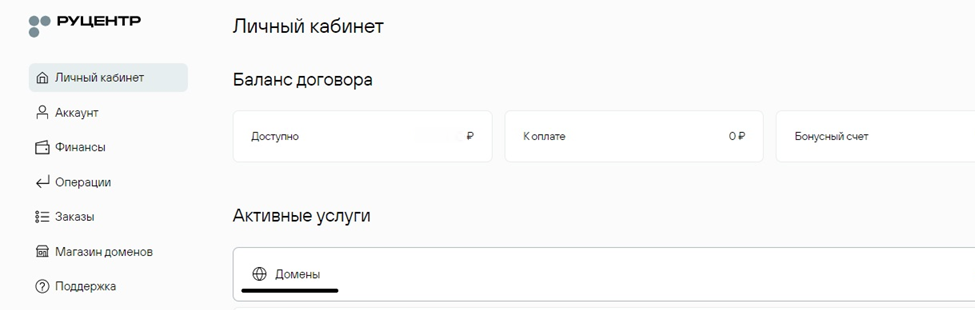

- - Укажите знак @ в поле Name (@ означает корень домена)
- - В поле Type ресурсной записи выберите TXT-запись
- - В качестве значения записи укажите строку _globalsign-domain-verification=<уникальная последовательность символов> из инструкции по валидации
- - Поле TTL можно оставить пустым или указать число секунд - это время обновления записи в кэше DNS-сервера
Как добавить TXT-запись в DNS Рег.ру/Reg.ru
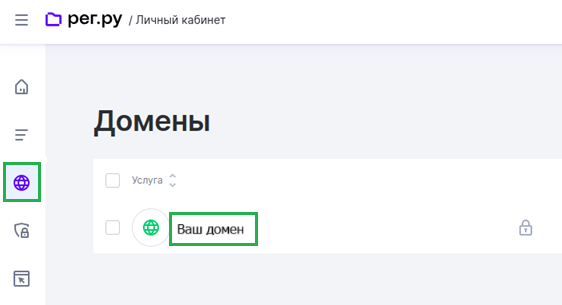
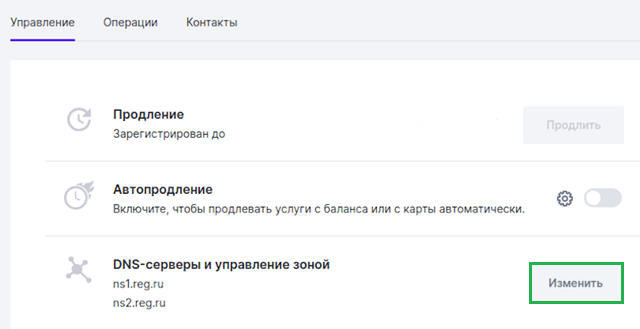
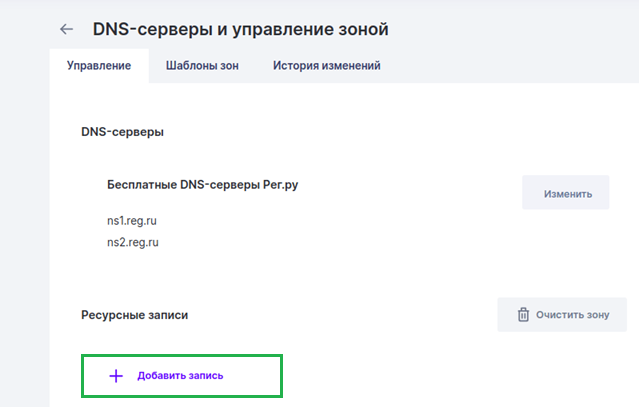
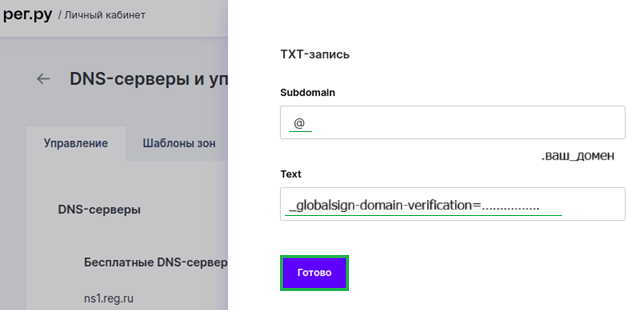
- - Subdomain - укажите @ (означает корень домена)
- - Text - вставьте строку _globalsign-domain-verification=<уникальная последовательность символов> из инструкции по валидации
Как добавить TXT-запись в DNS СпейсВэб/SpaceWeb
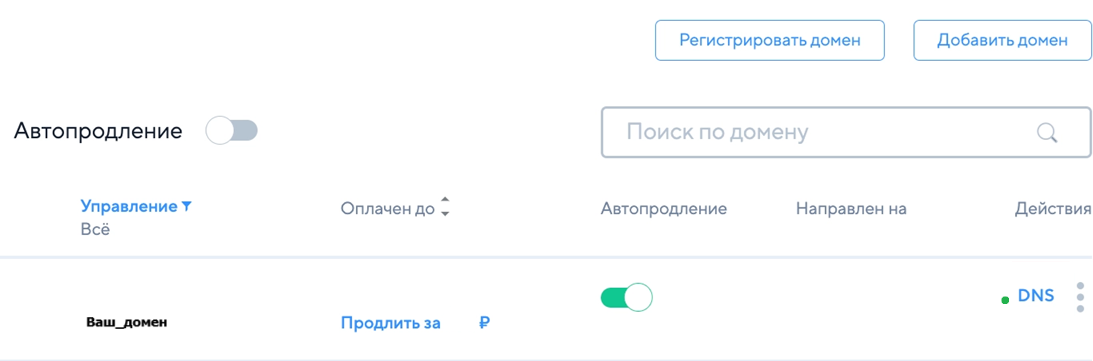

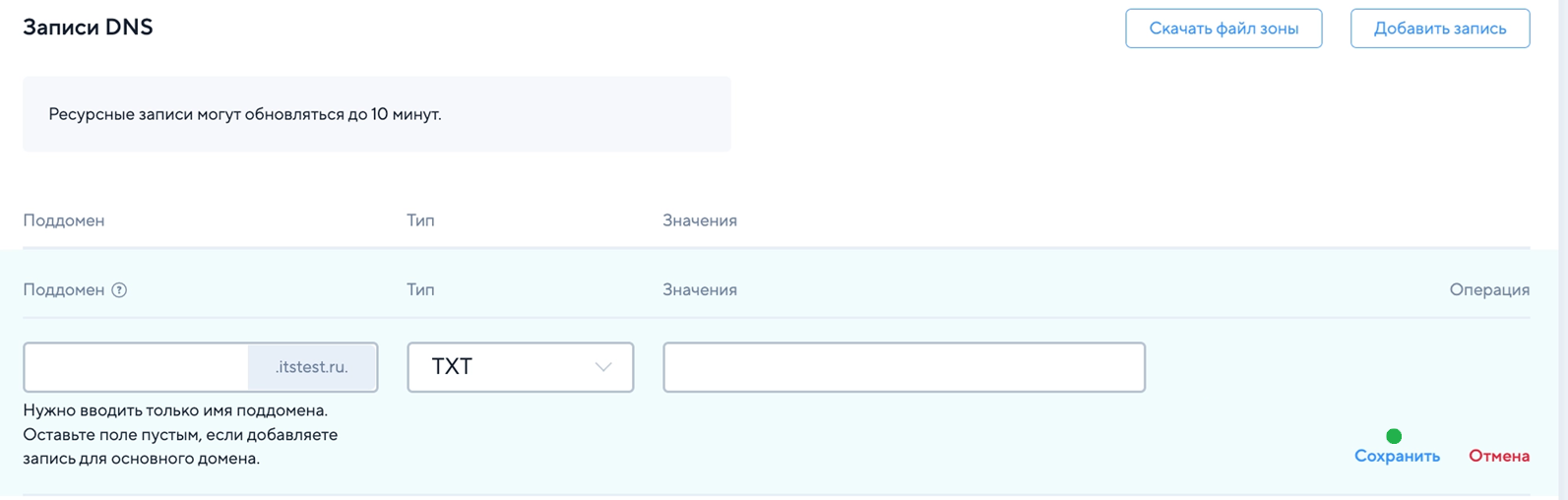
- - Поддомен - не заполняется
- - Тип - укажите TXT
- - Значение - вставьте строку _globalsign-domain-verification=<уникальная последовательность символов> из инструкции по валидации
Как добавить TXT-запись в DNS Cloudflare
1. Перейдите в раздел DNS - Records и нажмите кнопку + Add record
2. Заполните поля новой записи:
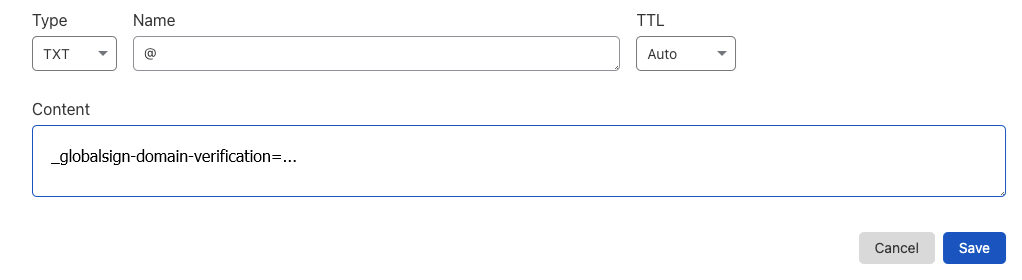
5. Нажмите кнопку Save
- - Type - TXT
- - Name - укажите @ (означает корень домена)
- - Content - вставьте строку _globalsign-domain-verification=<уникальная последовательность символов> из инструкции по валидации
Как добавить TXT-запись в DNS Бегет/Beget
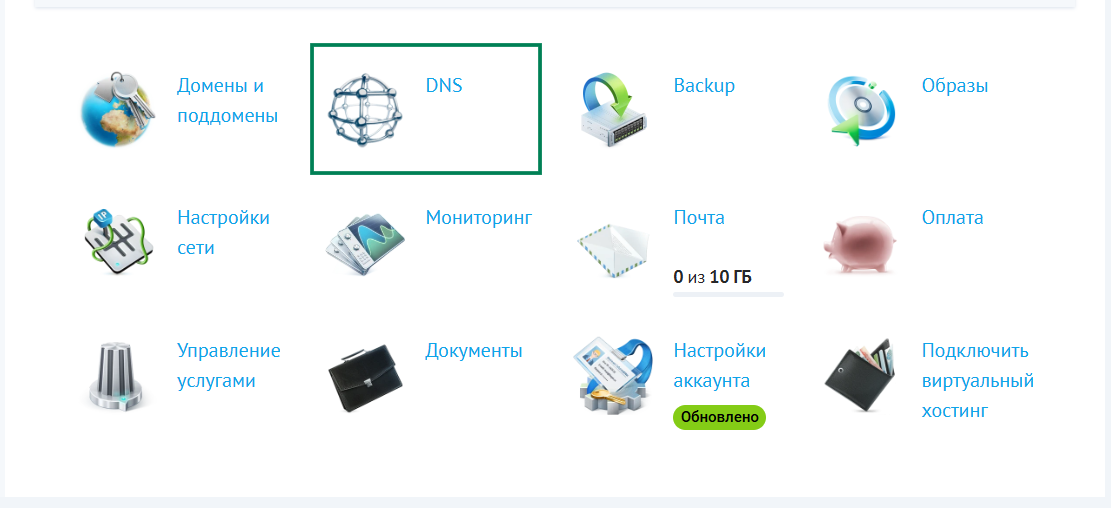
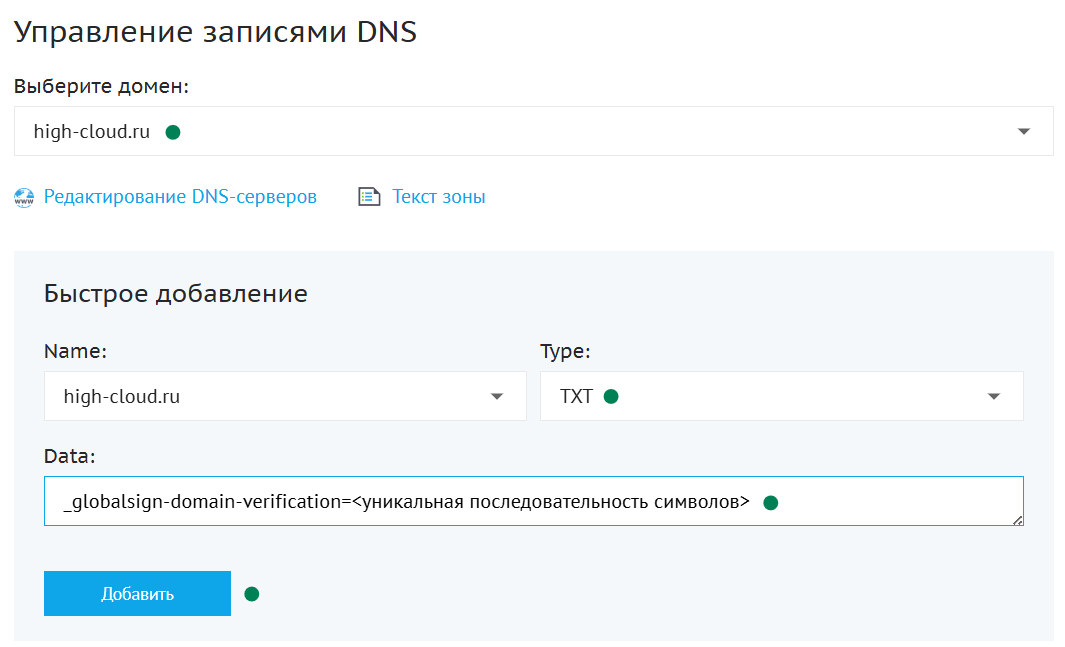
- - В поле Выберите домен укажите Ваш домен
- - Проверьте поле Name
- - Type - выберите TXT
- - Data - вставьте строку _globalsign-domain-verification=<уникальная последовательность символов> из инструкции по валидации
Как добавить TXT-запись в DNS ТаймВэб/Timeweb
1. В личном кабинете Timeweb перейдите в раздел Домены — Мои домены
2. Кликните на строку с Вашим доменом и перейдите на вкладку Редактор DNS
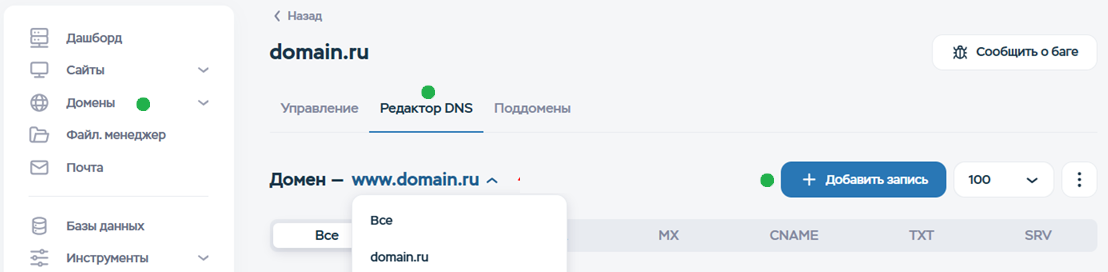
3. Нахмите кнопку Добавить запись и заполните поля:
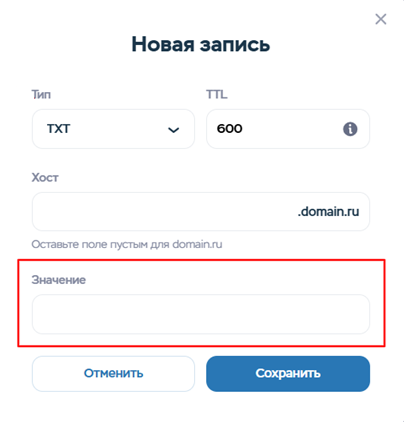
- - Тип - TXT
- - TTL - например, 600 (время обновления кэша в сек.)
- - Хост - имя Вашего домена
- - Значение - вставьте строку _globalsign-domain-verification=<уникальная последовательность символов> из инструкции по валидации
Как добавить TXT-запись в DNS Селектел/Selectel
1. В панели управления Selectel выберите продукт DNS-хостинг
2. В разделе Доменные зоны откройте страницу зоны и перейдите в группу записей основного домена
3. Выберите тип ресурсных записей в группе — TXT и укажите значения:
- - TTL - 600 (время обновления кэша в сек.)
- - Значение - вставьте строку _globalsign-domain-verification=<уникальная последовательность символов> из инструкции по валидации
Как добавить TXT-запись в DNS Юкоз/Ucoz
1. В панели управления Ucoz перейдите по меню Настройки - Общие настройки - Управление доменами и далее по ссылке Редактировать записи домена в режиме ЭКСПЕРТА
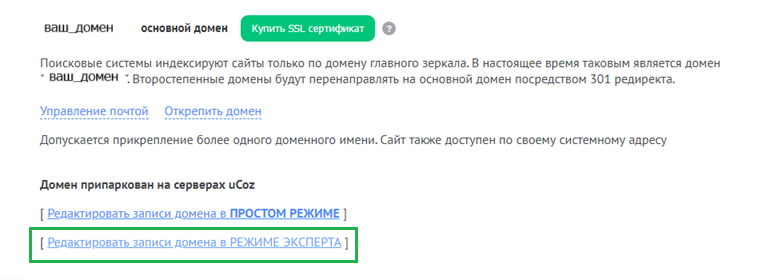
2. В блоке Изменяемые записи в свободной строке укажите параметры новой txt-записи:
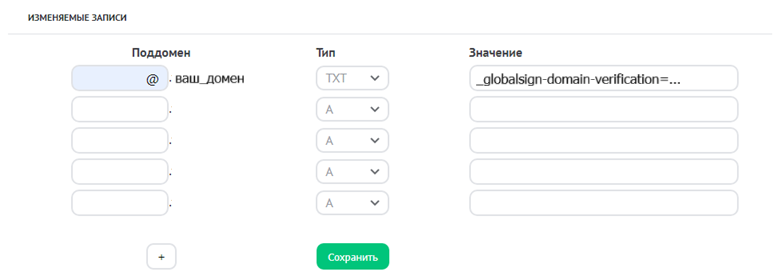
- - Поддомен - укажите @ (означает корень домена)
- - Тип - TXT
- - Значение - вставьте строку _globalsign-domain-verification=<уникальная последовательность символов> из инструкции по валидации
Как добавить TXT-запись в DNS Мастерхост/Masterhost
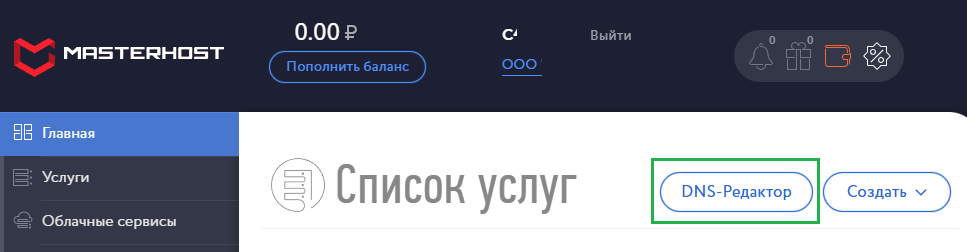
1. На главной странице панели управления перейдите в DNS-Редактор:
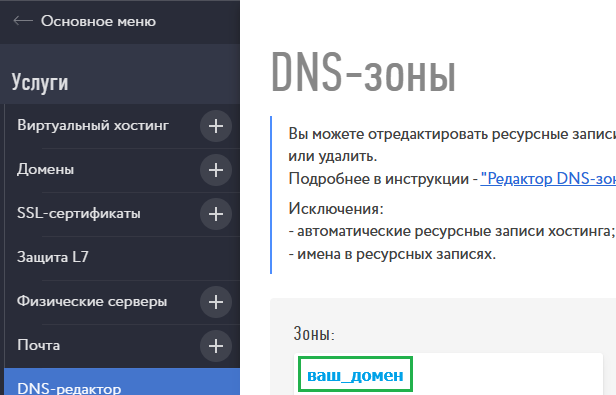
2. Кликните по имени Вашего домена:
3. На странице Просмотр DNS-зоны найдите раздел DNS-записи и нажмите на ссылку Добавить новую запись
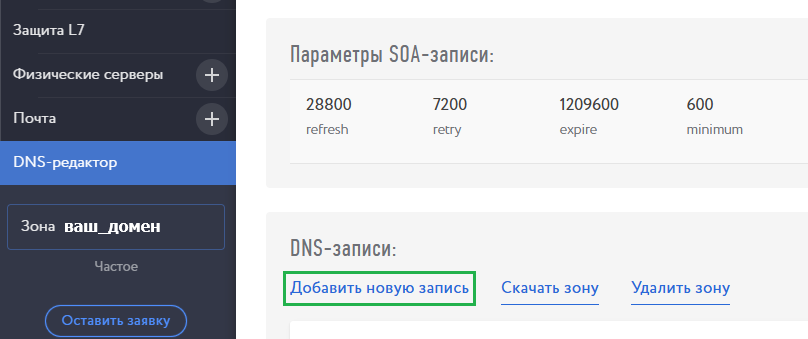
4. Заполните поля новой записи:
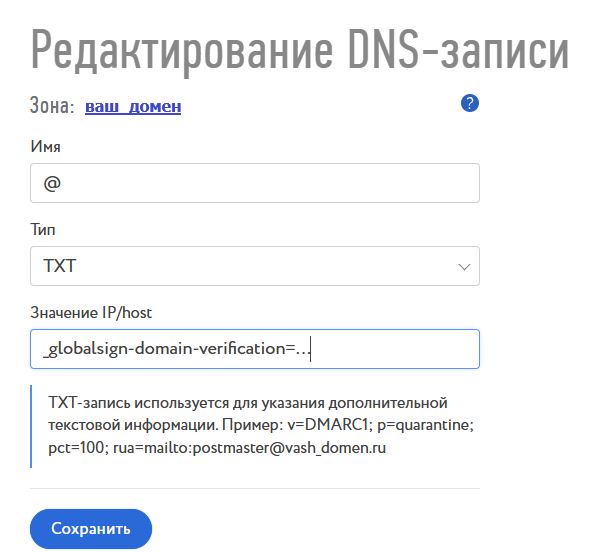
- - Имя - @ (означает корень домена)
- - Тип - TXT
- - Значение - вставьте строку _globalsign-domain-verification=<уникальная последовательность символов> из инструкции по валидации
© 2019-2026 High-cloud.ru
Продажа SSL-сертификатов по всей России для сайтов, интернет-магазинов и корпоративных систем
ООО "ВЫСОКИЕ ОБЛАКА"
ОГРН 1195081075298
ИНН 5029251045
support@high-cloud.ru
+7 (495) 140-45-15
141014, Московская область, г. Мытищи, ул. Центральная, строение 20Б, помещение 1125
SSL сертификаты
Документы и инструкции
Отзывы и доверие
Официальный партнер GlobalSign
13 000+ выданных SSL
4000+ покупателей
★ 5.0 в Яндексе
13 000+ выданных SSL
4000+ покупателей
★ 5.0 в Яндексе
Способы оплаты